

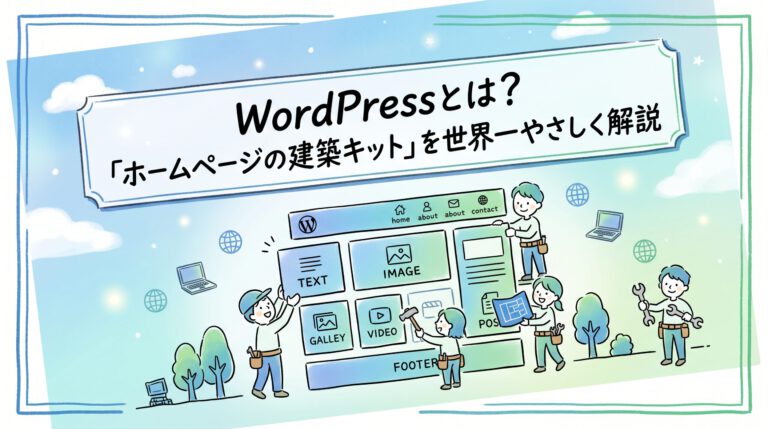
「WordPressで作りますね」
Web制作の打ち合わせで、こう言われたことはありませんか?
「ワードプレス…?聞いたことあるけど、結局なんなの?」
そう思った方、安心してください。この記事を読み終われば、WordPressが何で、なぜ世界中で使われているのかがスッキリ分かります。
僕自身、日々の仕事でWordPressを使ってサイトを作っていますが、初めてお客さんに説明する時は「そもそもWordPressって何?」から始まることがほとんどです。だから、この記事は「本当のゼロ」から書きました。
この記事で分かること:
- WordPressって結局、何なのか
- 何ができて、何が嬉しいのか
- メリットとデメリット(正直に)
- WixやSTUDIOなどのノーコードツールとの違い
- WordPressでサイトを始めるのに必要なもの
この記事は「サーバーとは?」「ドメインとは?」の続編です。先にそちらを読んでおくと、より理解が深まります。
👉 サーバーとは?IT知識ゼロでも5分で分かる解説
👉 ドメインとは?「インターネットの住所」を世界一やさしく解説
WordPressって何? → 「ホームページの建築キット」です
結論から言います。
WordPressとは、専門知識がなくてもホームページを作って管理できる、無料のソフトウェアのことです。
…と言われてもピンと来ないですよね。
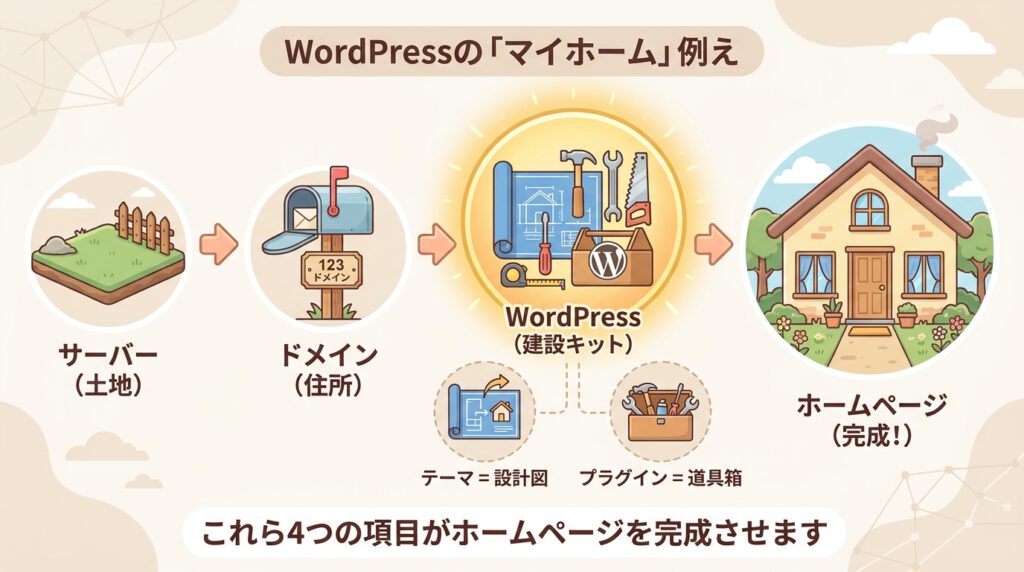
「マイホーム」の例えを使うと、一発で分かります。
| マイホームに例えると | ITの世界 |
|---|---|
| 土地 | サーバー |
| 住所 | ドメイン |
| 家(建物) | ホームページ |
| 建築キット(設計図+工具箱) | WordPress |
サーバー(土地)を借りて、ドメイン(住所)を決めたら、次は家を建てないといけない。
その「家を建てるためのキット」がWordPressです。
- 設計図(テーマ) を選べば、家の外観が決まる
- 工具箱(プラグイン) から道具を選べば、機能を追加できる
- 建て終わった後も、自分で部屋の模様替え(ページ更新) ができる
つまり、WordPressは「プログラミングができなくても、プロっぽいホームページが作れて、しかも自分で更新もできる」という魔法のようなキットなんです。
WordPressがすごい理由:数字で見る
ちょっとだけ数字の話をさせてください。WordPressのすごさが一瞬で分かります。
| 指標 | 数字 |
|---|---|
| 世界のWebサイト全体におけるシェア | 約43% |
| 日本のCMSシェア(CMS使用サイトの中での割合) | 約83%(※) |
| 公開されているテーマ(デザインテンプレート) | 11,000種類以上 |
| 公開されているプラグイン(拡張機能) | 59,000個以上 |
| 価格 | 無料 |
※W3Techs調べ(日本語サイトにおけるCMSシェア)
日本は世界で一番WordPressが使われている国の一つです。
日本の「専門知識なしで更新できるホームページ(CMSを使っているサイト)」のうち、なんと10社中8社以上がWordPressで作られています。
これだけ圧倒的なシェアがあるからこそ、「分からないことがあっても検索すればすぐ解決方法が出てくる」「使えるWebデザイナーやエンジニアが多い」という最大のメリットが生まれます。
誰も使っていないマイナーなシステムで作ってしまうと、後から「別の制作会社に引き継げない」「機能を追加できる人がいない」というトラブルになりがちです。そういう意味でも、「とりあえずWordPressを選んでおけば間違いない」と言えるほど、日本においてWordPressは標準になっています。
ちなみに有名どころだと、アメリカのホワイトハウスの公式サイトや、日本のカカクコム、クックパッドのコーポレートサイトなどもWordPressで作られています。
WordPressでできること
「で、具体的に何ができるの?」という話をします。
1. 会社のホームページ
中小企業のコーポレートサイトはもちろん、大企業のサイトまで。会社案内、サービス紹介、採用情報…必要なページを自由に作れます。
2. ブログ・コラム
もともとWordPressはブログツールとして生まれたので、記事の投稿・管理は得意中の得意。まさに今あなたが読んでいるこの記事も、WordPressで作っています。
3. ECサイト(ネットショップ)
「WooCommerce」というプラグインを入れれば、商品販売・カート・決済機能が追加できます。小規模なオンラインショップなら十分対応可能です。
4. LP(ランディングページ)
特定のサービスや商品の紹介に特化した1ページ完結型のサイトも作れます。広告の受け皿として使うケースが多いですね。
5. ポートフォリオサイト
デザイナーやクリエイターが作品を見せるためのサイトも、テーマを選ぶだけでおしゃれに仕上がります。
WordPressのメリット5つ
正直、メリットは山ほどあるんですが、特に大事な5つに絞ります。
1. ソフト自体が無料
WordPress本体はオープンソース(誰でも無料で使える)のソフトウェアです。かかるのはサーバー代(月500〜3,000円)とドメイン代(年1,000〜3,000円)だけ。
サーバー・ドメインの費用については、こちらで詳しく解説しています。
👉 サーバーとは?費用の目安も解説
👉 ドメインとは?取得費用と選び方
2. 専門知識がなくても更新できる
管理画面にログインして、文章を書いて、「公開」ボタンを押すだけ。ブログサービスやWordと同じ感覚で使えます。「お知らせを追加したい」「営業日を変更したい」——そんな時に、いちいちWeb制作会社に連絡しなくても自分で対応できます。
3. デザインの自由度が高い
「テーマ」と呼ばれるデザインテンプレートが11,000種類以上。無料のものだけでも十分おしゃれなサイトが作れます。さらに有料テーマを使えば、プロが作ったようなデザインが手に入ります。
4. 機能を後から追加できる
「お問い合わせフォームが欲しい」「予約機能を付けたい」「SEO対策をしたい」——こういった機能は「プラグイン」で簡単に追加可能。アプリをスマホにインストールする感覚に近いです。
5. 引っ越しできる(資産になる)
WordPressで作ったサイトは、サーバーを変えたくなった時にデータごと引っ越しができます。ノーコードツールのように「そのサービスに閉じ込められる」ということがありません。あなたのサイトは、あくまであなたの資産です。
WordPressのデメリット4つ(正直に言います)
いいことばかり言っても信用してもらえないので、デメリットも正直に書きます。
1. 初期構築には専門知識(or プロへの依頼)が必要
WordPressは「自分で更新できる」けど、「ゼロから作る」のはハードルが高いです。サーバーの設定、テーマの選定、デザインのカスタマイズ、SEO設定…。本格的なビジネスサイトを作るなら、最初だけはプロに依頼するのが現実的です。
2. セキュリティ対策が必要
世界で最も使われているCMSだからこそ、攻撃の対象にもなりやすいのが事実。WordPress本体・テーマ・プラグインのアップデートをサボると、セキュリティの穴が放置されてしまいます。
対策はシンプルで、定期的にアップデートする、セキュリティプラグインを入れる、バックアップを取る。この3つを守れば基本的には大丈夫です。
3. プラグインを入れすぎると重くなる
便利だからといってプラグインを入れまくると、サイトの表示速度が遅くなります。遅いサイトはお客さんが離脱するし、SEOにも悪影響。「本当に必要なものだけ入れる」のが鉄則です。
4. 自分で管理する責任がある
ノーコードツールと違って、WordPressは「自分で管理する」のが前提。サーバーの維持、ドメインの更新、WordPressのアップデート…。これらを怠ると、サイトが止まったり乗っ取られたりするリスクがあります。
自分で管理するのが不安な場合は、「保守プラン」を提供しているWeb制作会社に任せるのも手です。
WordPressとノーコードツール、何が違う?
「Wixとか STUDIOじゃダメなの?」「わざわざWordPressを使う意味ある?」
この疑問、めちゃくちゃよく聞きます。
結論から言うと、どっちも正解。ただし、目的によって最適解が違います。
ノーコードツール = 家具付き賃貸マンション
Wix、STUDIO、Jimdo、ペライチなどが代表的。
- サーバーもドメインもツール側がまとめて面倒を見てくれる
- ドラッグ&ドロップで直感的に作れる
- すぐに公開できる(スピードが速い)
- ただし、デザインや機能の自由度に制限がある
- そのサービスが終了したら、サイトも消える
WordPress = 注文住宅
- 間取り(ページ構成)も内装(デザイン)も自由自在
- 後からリフォーム(機能追加)もできる
- 引っ越し(サーバー移転)もできる
- ただし、最初の建築にはプロの手が必要
- 自分で管理する責任がある
比較表
| ノーコードツール | WordPress | |
|---|---|---|
| 難易度 | 簡単(ドラッグ&ドロップ) | やや高い(初期構築はプロ推奨) |
| 費用 | 無料〜月数千円 | サーバー月500〜3,000円 + 制作費 |
| デザインの自由度 | テンプレートの範囲内 | ほぼ無限 |
| 機能拡張 | 限定的 | プラグインで自由に追加 |
| SEO | そこそこ | 強い(設定次第) |
| 引っ越し | 難しい(データ持ち出し不可) | できる(資産として保有) |
| サービス終了リスク | あり | なし(自分で管理している) |
| 運用の手間 | 低い(お任せ) | ある(アップデート等が必要) |
| 向いている人 | まず形にしたい個人・小規模 | 事業として本格的に育てたい方 |
判断基準はシンプルです:
- 「とりあえず名刺代わりにサイトが欲しい」 → ノーコードでOK
- 「ビジネスとして本気で育てたい。SEOで集客したい」 → WordPress
ノーコードと自前サーバーの詳しい比較は、サーバー記事でも解説しています。
👉 サーバーとは?「ノーコードと自前サーバー」の違いも解説
WordPressを始めるのに必要な3つのもの
ここまで読んで「WordPress、良さそうだな」と思った方へ。始めるのに必要なものをまとめます。
1. サーバー(土地)
WordPressをインストールする場所です。レンタルサーバーを借ります。
おすすめはXserverやConoHa WING。どちらもWordPressの「簡単インストール」機能があって、ボタン数クリックでWordPressが使えるようになります。
月額500〜1,500円程度。
2. ドメイン(住所)
サイトのURL(住所)になる文字列です。husky-create.comのような、自分だけのドメインを取得します。
年間1,000〜3,000円程度。サーバーと同じ会社で揃えると設定が楽です。
3. WordPress本体(建築キット)
サーバーにインストールして使います。WordPress本体は無料。
最近のレンタルサーバーは「WordPress簡単インストール」機能が標準装備されているので、専門知識がなくても数分で設置できます。
WordPress立ち上げの流れ
- レンタルサーバーを契約する
- 独自ドメインを取得する(サーバー契約時にセットで取れることが多い)
- WordPressをインストールする(「簡単インストール」をポチッ)
- テーマ(デザイン)を選ぶ
- 必要なプラグイン(機能)を入れる
- ページを作成して公開する
ステップ1〜3は、慣れれば30分もかかりません。
ただし、ビジネス用として本格的なデザインやSEO設定を行う場合は、ステップ4以降をプロに依頼するのがおすすめです。初期構築をプロに任せて、日々の更新作業は自分でやる。これが中小企業にとって一番コスパの良い使い方です。
「WordPress.org」と「WordPress.com」は違う
ややこしいですが、WordPressには実は2種類あります。
| WordPress.org | WordPress.com | |
|---|---|---|
| 何? | 自分でインストールするソフトウェア | WordPressが運営するブログサービス |
| 例え | 建築キットを買って自分で家を建てる | 家具付きマンションに入居する |
| 自由度 | ほぼ無限 | 制限あり(プランによる) |
| 費用 | サーバー代+ドメイン代のみ | 無料〜有料プラン |
| カスタマイズ | テーマ・プラグイン自由 | 有料プランでないと制限が多い |
この記事で説明してきたのは「WordPress.org」の方です。 一般的に「WordPress」と言えば、こちらを指します。
WordPress.comは手軽に始められますが、自由度が低く、ビジネスサイトには向きません。Web制作のプロが「WordPressで作ります」と言った場合、ほぼ100% WordPress.orgのことだと思ってください。
よくある質問
Q. WordPressは本当に無料?
WordPress本体(ソフトウェア)は完全に無料です。ただし、サイトを公開するにはサーバー代(月500〜3,000円)とドメイン代(年1,000〜3,000円程度)がかかります。これは「建築キットは無料だけど、土地と住所は別途必要」ということです。
Q. WordPressは自分で作れる?
テーマ(テンプレート)を使えば、インストール自体は初心者でも可能です。ただし、ビジネスで使える本格的なサイトにするには、デザイン調整やSEO設定、セキュリティ対策などの専門知識が必要です。最初の構築だけプロに依頼して、日々の更新は自分でやるのが一番バランスの良い方法です。
Q. WordPressとWix、どっちがいい?
目的によります。「すぐに、自分で、手軽にサイトを持ちたい」ならWix。「ビジネスとして本格的に育てたい。SEOで集客したい。将来の拡張も考えたい」ならWordPressです。
Q. WordPressのセキュリティは大丈夫?
きちんと管理すれば大丈夫です。WordPress本体・テーマ・プラグインを常に最新の状態に保ち、セキュリティプラグインを入れて、定期的にバックアップを取る。この3つを守れば基本的に問題ありません。管理が不安な方は、保守プランを提供しているWeb制作会社に任せることもできます。
Q. WordPressで作ったサイトは引っ越しできる?
はい、できます。これがWordPressの大きなメリットの一つです。サーバーを変えたい場合、データをまるごと移行できます。ノーコードツールのように「そのサービスにロックインされる」ということがありません。
Q. CMS って何?WordPressと関係ある?
CMS(Contents Management System=コンテンツ管理システム)は、専門知識がなくてもサイトの内容を更新・管理できるソフトウェアの総称です。WordPressは世界で最も使われているCMSです。つまり、WordPressはCMSの一種。「CMS」は大きな分類、「WordPress」はその中で一番人気のある製品、という関係です。
まとめ
この記事のポイントを整理します。
- WordPressとは、専門知識がなくてもホームページを作って管理できる無料のソフトウェア
- 世界のWebサイトの約43%がWordPressで作られている
- テーマでデザインを、プラグインで機能を自由に選べる「建築キット」
- メリット:無料、自分で更新可能、デザイン自由、機能拡張、引っ越し可能
- デメリット:初期構築はプロ推奨、セキュリティ管理必要、プラグイン入れすぎ注意
- ノーコードとの違いは「賃貸マンション」vs「注文住宅」。ビジネスならWordPressが最適解
- 始めるのに必要なものはサーバー(土地)+ドメイン(住所)+ WordPress(建築キット)の3つ
これで「サーバー」「ドメイン」「WordPress」の3つが分かりました。ホームページの仕組みは、もう完全に理解できたはずです。
「土地(サーバー)を借りて、住所(ドメイン)を決めて、建築キット(WordPress)で家(HP)を建てる。」
ITの話って、こうやって分解すると意外とシンプルなんですよね。